Domain vmgt.de kaufen?
Wir ziehen mit dem Projekt
vmgt.de um.
Sind Sie am Kauf der Domain
vmgt.de interessiert?
domain@kv-gmbh.de · 0541-91531010
Domain vmgt.de kaufen?
Wie kann man einen anderen PC im Netzwerk herunterfahren?
Um einen anderen PC im Netzwerk herunterzufahren, kann man entweder die Remote-Desktop-Funktion verwenden, um sich auf den anderen PC zu verbinden und ihn dann herunterzufahren, oder man kann das Befehlszeilenprogramm "shutdown" verwenden, um den anderen PC über das Netzwerk herunterzufahren. Dazu muss man jedoch über die entsprechenden Berechtigungen und Zugriffsrechte verfügen. **
Wie kann ich einen anderen Windows-PC im selben Netzwerk herunterfahren?
Um einen anderen Windows-PC im selben Netzwerk herunterzufahren, kannst du das Remoteshutdown-Tool verwenden. Öffne die Eingabeaufforderung und gib den Befehl "shutdown /m \\Computername /s /t 0" ein, wobei "Computername" durch den Namen des PCs ersetzt werden muss, den du herunterfahren möchtest. Der PC wird dann sofort heruntergefahren. Beachte, dass du über die erforderlichen Berechtigungen verfügen musst, um den Befehl ausführen zu können. **

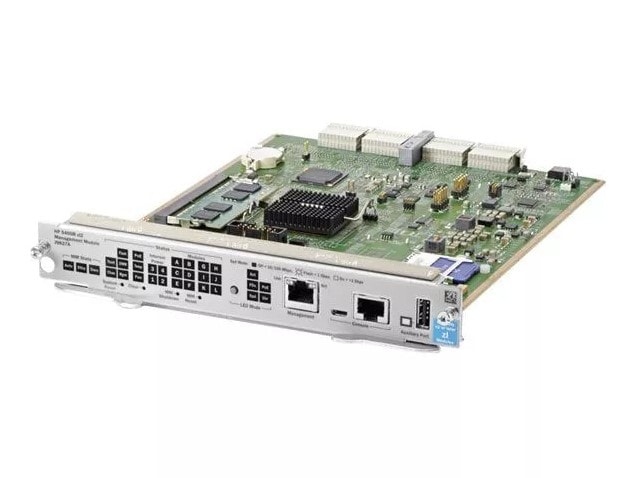
Ähnliche Suchbegriffe für Herunterfahren
Top-Angebote
Produkte zum Begriff Herunterfahren:
-
Nuance Management Center (Subscription) - CloudNuance Management Center – Cloud (Subscription): Intelligente Sprach- und Lizenzverwaltung aus der Cloud Das Nuance Management Center (NMC) – Cloud ist die moderne, cloudbasierte Variante der zentralen Verwaltungsplattform für Dragon-Umgebungen. Sie wurde speziell für Organisationen, Bildungseinrichtungen und Unternehmen entwickelt, die auf flexible, ortsunabhängige und wartungsarme IT-Strukturen setzen. Anstatt eine lokale Serverinstallation zu betreiben, läuft das NMC hier vollständig in der sicheren Nuance-Cloud – bereitgestellt, gewartet und aktualisiert durch Nuance selbst. Die Cloud-Version bietet dieselben zentralen Administrationsfunktionen wie die On-Premise-Variante, jedoch ohne Aufwand für Installation, Hardware oder Systempflege. Über eine browserbasierte Konsole können Administratoren Benutzer, Gruppen und Lizenzen verwalten, Zugriffsrechte definieren, Sprachbefehle bereitstellen und Nutzungsberichte in Echtzeit einsehen. Änderungen werden automatisch synchronisiert und stehen sofort allen verbundenen Dragon-Clients zur Verfügung – ideal für verteilte Teams, Remote-Arbeitsplätze oder Organisationen mit dynamischer Personalstruktur. Dank regelmäßiger, automatischer Updates durch Nuance profitieren Unternehmen stets von den neuesten Sicherheitsstandards, Leistungsoptimierungen und neuen Funktionen. Die Cloud-Plattform ist sofort einsatzbereit und kompatibel mit den Dragon-Editionen Professional Group und Legal Group , die eine direkte Verbindung zur Nuance-Cloud herstellen. Über das zentrale Web-Interface lassen sich Benutzerprofile, Auto-Text-Befehle und Vokabulardateien verwalten, ohne dass lokale IT-Eingriffe erforderlich sind. Für Unternehmen, die auf hohe Flexibilität, Kosteneffizienz und einfache Skalierbarkeit setzen, stellt das Nuance Management Center (Subscription) – Cloud die optimale Lösung dar. Es kombiniert die Leistungsfähigkeit professioneller Spracherkennung mit der Sicherheit und Agilität moderner Cloud-Technologie – für eine mühelose und zukunftssichere Verwaltung sämtlicher Dragon-Installationen. Wichtig! Der NMC-Modus lässt sich vom Administrator bei folgenden Dragon-Editionen aktivieren: Dragon Professional Group Dragon Legal Group Zentrale Verwaltungsfunktionen im Nuance Management Center – Cloud (Subscription) Benutzer- & Gruppenverwaltung – Anlage/Verwaltung von Benutzern und Gruppen – Zuweisung zu Organisationsbereichen / Sites Zentrales Lizenzmanagement – Zuweisung und Entzug von Lizenzen – Überblick über aktive / freie Lizenzen Rollenbasierte Rechte – Administrator- und Operatorrollen definieren – Zugriffssteuerung auf Konsole und Objekte Zentrale Bereitstellung von Inhalten – Verteilung von Auto-Text-Vorlagen / Befehlssets – Verwaltung globaler Wortlisten (adminseitig) Policies & Vorgaben – Organisationweite Einstellungen und Richtlinien – Standardvorgaben für Clients festlegen Berichte & Monitoring – Nutzungs- und Aktivitätsberichte – Audit-Informationen für Compliance Cloud-Betrieb – Bereitstellung und Updates durch den Hersteller – Keine lokale Serverinstallation erforderlich25,95 €*Versand: 0,00 €Sichere Weiterleitung zum Anbieter
-
LANCOM WLC AP Upgrade +100 Option Netzwerk-ManagementSoftware-Upgrade für LANCOM WLC-4100 für das Management zusätzlicher 100 weiterer Access Points/WLANRouter Auf einen Blick TypNetzwerk-Management Software-TypUpgrade Lizenzebenenkauf erforderlich100 Lizenz(en) KompatibilitätLANCOM WLC-1000, WLC-2000 Produktbeschreibung - Skalierbare Gesamtlösung für ein zentrales Management von bis zu 1.000 LANCOM Access Points und WLAN-Routern - Komplette Konfiguration der Access Points mit Profilvergaben - Einfache Inbetriebnahme durch Installations-Assistenten - Erhältlich als WLC AP Upgrade +6 Option für den LANCOM WLC-4006+ für bis zu 30 WLAN-Geräte und LANCOM Router inkl. der WLC Basic Option for Routers - Erhältlich als WLC Upgrade +10, +25, +100 und +500 Option für 10 bis 500 zusätzlich Access Points und WLAN-Router Alle technischen Daten anzeigen (4 Angaben) LizenzTypNetzwerk-ManagementSoftware-TypUpgradeLizenzebenenkauf erforderlich100 Lizenz(en) MerkmaleKompatibilitätLANCOM WLC-1000, WLC-2000 Technische Daten laut Hersteller, bereitgestel...6438,99 €*Versand: 0,00 €Sichere Weiterleitung zum Anbieter
-
LANCOM Enterprise Option Netzwerk-Management 1 Lizenz(en)Upgrade für Ihre LANCOM 88x-VoIP-Router Um flexibel auf wachsende Anforderungen an die Funktionen einzelner Netzwerkkomponenten reagieren zu können, bietet Ihnen die LANCOM Enterprise Option als Software-Upgrade eine kostengünstige und schnelle Erweiterung Ihrer LANCOM VoIP-Router der 88x-Serie. So steigern Sie die Anzahl Ihrer 3 bereits im Gerät integrierten IPSec-VPN-Kanäle auf 5 VPN-Tunnel, verachtfachen die Möglichkeiten von Netzvirtualisierung von 2 auf insgesamt 16 ARF-Netze und schalten die Enterprise-Routing-Protokolle BGP und OSPF frei. Auf einen Blick TypNetzwerk-Management Software-TypUpgrade Anzahl Lizenzen1 Lizenz(en) KompatibilitätLANCOM 88x Alle technischen Daten anzeigen (4 Angaben) LizenzTypNetzwerk-ManagementSoftware-TypUpgradeAnzahl Lizenzen1 Lizenz(en) MerkmaleKompatibilitätLANCOM 88x Technische Daten laut Hersteller, bereitgestellt über Icecat. Änderungen und Irrtümer vorbehalten.226,65 €*Versand: 0,00 €Sichere Weiterleitung zum Anbieter

-
Wie kann ich die PS4 im Netzwerk über die CMD herunterfahren?
Es ist nicht möglich, die PS4 über die CMD (Eingabeaufforderung) herunterzufahren, da die PS4 nicht über eine direkte Verbindung zum PC verfügt. Um die PS4 herunterzufahren, musst du entweder die Power-Taste an der Konsole selbst drücken oder die Option "Ausschalten" im PS4-Menü verwenden. **
-
Wie kann man ein Handy im WLAN-Netzwerk hacken, kontrollieren oder herunterfahren?
Das Hacken oder Kontrollieren eines Handys im WLAN-Netzwerk ist illegal und verstößt gegen die Privatsphäre. Es ist wichtig, die Privatsphäre anderer zu respektieren und keine unerlaubten Zugriffe auf ihre Geräte vorzunehmen. Das Herunterfahren eines Handys im WLAN-Netzwerk ist nicht möglich, es sei denn, man hat physischen Zugriff auf das Gerät. **
-
Was verhindert das Herunterfahren?
Es gibt verschiedene Gründe, warum das Herunterfahren eines Systems verhindert werden kann. Möglicherweise läuft noch eine laufende Aufgabe oder ein Programm, das beendet werden muss. Es kann auch sein, dass es ein Problem mit der Hardware gibt, wie zum Beispiel ein fehlerhaftes Netzteil oder eine defekte Festplatte. In einigen Fällen kann auch ein Virus oder eine Malware das Herunterfahren verhindern. **
-
Welche Tastenkombination zum Herunterfahren?
Welche Tastenkombination zum Herunterfahren? In der Regel wird das Herunterfahren eines Computers über das Betriebssystem gesteuert, indem man auf den entsprechenden Button klickt oder die Tastenkombination Alt + F4 drückt. Es gibt jedoch auch die Möglichkeit, den Computer über die Tastenkombination Strg + Alt + Entf herunterzufahren, um auf den Task-Manager zuzugreifen und dort das Herunterfahren auszuwählen. Es ist wichtig zu beachten, dass man beim Herunterfahren des Computers alle laufenden Programme speichern sollte, um Datenverlust zu vermeiden. Letztendlich hängt die genaue Tastenkombination zum Herunterfahren auch vom Betriebssystem und den individuellen Einstellungen des Computers ab. **
Wie kann ich einen PC im Netzwerk herunterfahren, wenn der Zugriff verweigert wird?
Wenn der Zugriff auf den PC im Netzwerk verweigert wird, gibt es verschiedene Möglichkeiten, den PC dennoch herunterzufahren. Eine Möglichkeit ist, den PC direkt über das Betriebssystem herunterzufahren, indem du dich physisch an dem PC anmeldest und den Herunterfahren-Befehl ausführst. Eine andere Möglichkeit ist, den PC über das BIOS oder UEFI herunterzufahren, indem du den PC neu startest und während des Bootvorgangs die entsprechende Tastenkombination drückst, um ins BIOS oder UEFI-Menü zu gelangen und dort den Herunterfahren-Befehl ausführst. **
Wie kann ich einen anderen PC im gleichen Netzwerk über die Kommandozeile herunterfahren?
Um einen anderen PC im gleichen Netzwerk über die Kommandozeile herunterzufahren, kannst du das Befehl "shutdown" verwenden. Du musst den Befehl mit den richtigen Parametern ausführen, um den Remote-PC anzugeben. Zum Beispiel: "shutdown /m \\Computername /s /f". Du musst Administratorrechte auf deinem PC haben und der Remote-PC muss für die Remote-Verwaltung konfiguriert sein. **
Top-Angebote
Produkte zum Begriff Herunterfahren:
-
Nuance Management Center (Subscription) - CloudNuance Management Center – Cloud (Subscription): Intelligente Sprach- und Lizenzverwaltung aus der Cloud Das Nuance Management Center (NMC) – Cloud ist die moderne, cloudbasierte Variante der zentralen Verwaltungsplattform für Dragon-Umgebungen. Sie wurde speziell für Organisationen, Bildungseinrichtungen und Unternehmen entwickelt, die auf flexible, ortsunabhängige und wartungsarme IT-Strukturen setzen. Anstatt eine lokale Serverinstallation zu betreiben, läuft das NMC hier vollständig in der sicheren Nuance-Cloud – bereitgestellt, gewartet und aktualisiert durch Nuance selbst. Die Cloud-Version bietet dieselben zentralen Administrationsfunktionen wie die On-Premise-Variante, jedoch ohne Aufwand für Installation, Hardware oder Systempflege. Über eine browserbasierte Konsole können Administratoren Benutzer, Gruppen und Lizenzen verwalten, Zugriffsrechte definieren, Sprachbefehle bereitstellen und Nutzungsberichte in Echtzeit einsehen. Änderungen werden automatisch synchronisiert und stehen sofort allen verbundenen Dragon-Clients zur Verfügung – ideal für verteilte Teams, Remote-Arbeitsplätze oder Organisationen mit dynamischer Personalstruktur. Dank regelmäßiger, automatischer Updates durch Nuance profitieren Unternehmen stets von den neuesten Sicherheitsstandards, Leistungsoptimierungen und neuen Funktionen. Die Cloud-Plattform ist sofort einsatzbereit und kompatibel mit den Dragon-Editionen Professional Group und Legal Group , die eine direkte Verbindung zur Nuance-Cloud herstellen. Über das zentrale Web-Interface lassen sich Benutzerprofile, Auto-Text-Befehle und Vokabulardateien verwalten, ohne dass lokale IT-Eingriffe erforderlich sind. Für Unternehmen, die auf hohe Flexibilität, Kosteneffizienz und einfache Skalierbarkeit setzen, stellt das Nuance Management Center (Subscription) – Cloud die optimale Lösung dar. Es kombiniert die Leistungsfähigkeit professioneller Spracherkennung mit der Sicherheit und Agilität moderner Cloud-Technologie – für eine mühelose und zukunftssichere Verwaltung sämtlicher Dragon-Installationen. Wichtig! Der NMC-Modus lässt sich vom Administrator bei folgenden Dragon-Editionen aktivieren: Dragon Professional Group Dragon Legal Group Zentrale Verwaltungsfunktionen im Nuance Management Center – Cloud (Subscription) Benutzer- & Gruppenverwaltung – Anlage/Verwaltung von Benutzern und Gruppen – Zuweisung zu Organisationsbereichen / Sites Zentrales Lizenzmanagement – Zuweisung und Entzug von Lizenzen – Überblick über aktive / freie Lizenzen Rollenbasierte Rechte – Administrator- und Operatorrollen definieren – Zugriffssteuerung auf Konsole und Objekte Zentrale Bereitstellung von Inhalten – Verteilung von Auto-Text-Vorlagen / Befehlssets – Verwaltung globaler Wortlisten (adminseitig) Policies & Vorgaben – Organisationweite Einstellungen und Richtlinien – Standardvorgaben für Clients festlegen Berichte & Monitoring – Nutzungs- und Aktivitätsberichte – Audit-Informationen für Compliance Cloud-Betrieb – Bereitstellung und Updates durch den Hersteller – Keine lokale Serverinstallation erforderlich25,95 €*Versand: 0,00 €Sichere Weiterleitung zum Anbieter
-
Wie kann man einen anderen PC im Netzwerk herunterfahren?
Um einen anderen PC im Netzwerk herunterzufahren, kann man entweder die Remote-Desktop-Funktion verwenden, um sich auf den anderen PC zu verbinden und ihn dann herunterzufahren, oder man kann das Befehlszeilenprogramm "shutdown" verwenden, um den anderen PC über das Netzwerk herunterzufahren. Dazu muss man jedoch über die entsprechenden Berechtigungen und Zugriffsrechte verfügen. **
-
Wie kann ich einen anderen Windows-PC im selben Netzwerk herunterfahren?
Um einen anderen Windows-PC im selben Netzwerk herunterzufahren, kannst du das Remoteshutdown-Tool verwenden. Öffne die Eingabeaufforderung und gib den Befehl "shutdown /m \\Computername /s /t 0" ein, wobei "Computername" durch den Namen des PCs ersetzt werden muss, den du herunterfahren möchtest. Der PC wird dann sofort heruntergefahren. Beachte, dass du über die erforderlichen Berechtigungen verfügen musst, um den Befehl ausführen zu können. **
-
Wie kann ich die PS4 im Netzwerk über die CMD herunterfahren?
Es ist nicht möglich, die PS4 über die CMD (Eingabeaufforderung) herunterzufahren, da die PS4 nicht über eine direkte Verbindung zum PC verfügt. Um die PS4 herunterzufahren, musst du entweder die Power-Taste an der Konsole selbst drücken oder die Option "Ausschalten" im PS4-Menü verwenden. **
-
Wie kann man ein Handy im WLAN-Netzwerk hacken, kontrollieren oder herunterfahren?
Das Hacken oder Kontrollieren eines Handys im WLAN-Netzwerk ist illegal und verstößt gegen die Privatsphäre. Es ist wichtig, die Privatsphäre anderer zu respektieren und keine unerlaubten Zugriffe auf ihre Geräte vorzunehmen. Das Herunterfahren eines Handys im WLAN-Netzwerk ist nicht möglich, es sei denn, man hat physischen Zugriff auf das Gerät. **
Ähnliche Suchbegriffe für Herunterfahren
-
LANCOM WLC AP Upgrade +100 Option Netzwerk-ManagementSoftware-Upgrade für LANCOM WLC-4100 für das Management zusätzlicher 100 weiterer Access Points/WLANRouter Auf einen Blick TypNetzwerk-Management Software-TypUpgrade Lizenzebenenkauf erforderlich100 Lizenz(en) KompatibilitätLANCOM WLC-1000, WLC-2000 Produktbeschreibung - Skalierbare Gesamtlösung für ein zentrales Management von bis zu 1.000 LANCOM Access Points und WLAN-Routern - Komplette Konfiguration der Access Points mit Profilvergaben - Einfache Inbetriebnahme durch Installations-Assistenten - Erhältlich als WLC AP Upgrade +6 Option für den LANCOM WLC-4006+ für bis zu 30 WLAN-Geräte und LANCOM Router inkl. der WLC Basic Option for Routers - Erhältlich als WLC Upgrade +10, +25, +100 und +500 Option für 10 bis 500 zusätzlich Access Points und WLAN-Router Alle technischen Daten anzeigen (4 Angaben) LizenzTypNetzwerk-ManagementSoftware-TypUpgradeLizenzebenenkauf erforderlich100 Lizenz(en) MerkmaleKompatibilitätLANCOM WLC-1000, WLC-2000 Technische Daten laut Hersteller, bereitgestel...6438,99 €*Versand: 0,00 €Sichere Weiterleitung zum Anbieter
-
LANCOM Enterprise Option Netzwerk-Management 1 Lizenz(en)Upgrade für Ihre LANCOM 88x-VoIP-Router Um flexibel auf wachsende Anforderungen an die Funktionen einzelner Netzwerkkomponenten reagieren zu können, bietet Ihnen die LANCOM Enterprise Option als Software-Upgrade eine kostengünstige und schnelle Erweiterung Ihrer LANCOM VoIP-Router der 88x-Serie. So steigern Sie die Anzahl Ihrer 3 bereits im Gerät integrierten IPSec-VPN-Kanäle auf 5 VPN-Tunnel, verachtfachen die Möglichkeiten von Netzvirtualisierung von 2 auf insgesamt 16 ARF-Netze und schalten die Enterprise-Routing-Protokolle BGP und OSPF frei. Auf einen Blick TypNetzwerk-Management Software-TypUpgrade Anzahl Lizenzen1 Lizenz(en) KompatibilitätLANCOM 88x Alle technischen Daten anzeigen (4 Angaben) LizenzTypNetzwerk-ManagementSoftware-TypUpgradeAnzahl Lizenzen1 Lizenz(en) MerkmaleKompatibilitätLANCOM 88x Technische Daten laut Hersteller, bereitgestellt über Icecat. Änderungen und Irrtümer vorbehalten.226,65 €*Versand: 0,00 €Sichere Weiterleitung zum Anbieter
-
LANCOM WLC AP Upgrade +500 Option Netzwerk-ManagementSoftware-Upgrade für LANCOM WLC-4100 für das Management zusätzlicher 500 weiterer Access Points/WLANRouter Auf einen Blick TypNetzwerk-Management Software-TypUpgrade Lizenzebenenkauf erforderlich500 Lizenz(en) KompatibilitätLANCOM WLC-1000, WLC-2000 Produktbeschreibung - Skalierbare Gesamtlösung für ein zentrales Management von bis zu 1.000 LANCOM Access Points und WLAN-Routern - Komplette Konfiguration der Access Points mit Profilvergaben - Einfache Inbetriebnahme durch Installations-Assistenten - Erhältlich als WLC AP Upgrade +6 Option für den LANCOM WLC-4006+ für bis zu 30 WLAN-Geräte und LANCOM Router inkl. der WLC Basic Option for Routers - Erhältlich als WLC Upgrade +10, +25, +100 und +500 Option für 10 bis 500 zusätzlich Access Points und WLAN-Router Alle technischen Daten anzeigen (4 Angaben) LizenzTypNetzwerk-ManagementSoftware-TypUpgradeLizenzebenenkauf erforderlich500 Lizenz(en) MerkmaleKompatibilitätLANCOM WLC-1000, WLC-2000 Technische Daten laut Hersteller, bereitgestel...19091,57 €*Versand: 0,00 €Sichere Weiterleitung zum Anbieter
-
LANCOM WLC AP Upgrade +6 Option Netzwerk-ManagementSoftware-Upgrade für WLC-4006+ für das Management zusätzlicher 6 Access Points und WLAN-Router, additiv auf bis zu 30 Geräte Auf einen Blick TypNetzwerk-Management Software-TypUpgrade Lizenzebenenkauf erforderlich6 Lizenz(en) KompatibilitätLANCOM WLC-1000, WLC-2000 Produktbeschreibung - Skalierbare Gesamtlösung für ein zentrales Management von bis zu 1.000 LANCOM Access Points und WLAN-Routern - Komplette Konfiguration der Access Points mit Profilvergaben - Einfache Inbetriebnahme durch Installations-Assistenten - Erhältlich als WLC AP Upgrade +6 Option für den LANCOM WLC-4006+ für bis zu 30 WLAN-Geräte und LANCOM Router inkl. der WLC Basic Option for Routers - Erhältlich als WLC Upgrade +10, +25, +100 und +500 Option für 10 bis 500 zusätzlich Access Points und WLAN-Router Alle technischen Daten anzeigen (4 Angaben) LizenzTypNetzwerk-ManagementSoftware-TypUpgradeLizenzebenenkauf erforderlich6 Lizenz(en) MerkmaleKompatibilitätLANCOM WLC-1000, WLC-2000 Technische Daten laut Hersteller...667,99 €*Versand: 0,00 €Sichere Weiterleitung zum Anbieter
-
Was verhindert das Herunterfahren?
Es gibt verschiedene Gründe, warum das Herunterfahren eines Systems verhindert werden kann. Möglicherweise läuft noch eine laufende Aufgabe oder ein Programm, das beendet werden muss. Es kann auch sein, dass es ein Problem mit der Hardware gibt, wie zum Beispiel ein fehlerhaftes Netzteil oder eine defekte Festplatte. In einigen Fällen kann auch ein Virus oder eine Malware das Herunterfahren verhindern. **
-
Welche Tastenkombination zum Herunterfahren?
Welche Tastenkombination zum Herunterfahren? In der Regel wird das Herunterfahren eines Computers über das Betriebssystem gesteuert, indem man auf den entsprechenden Button klickt oder die Tastenkombination Alt + F4 drückt. Es gibt jedoch auch die Möglichkeit, den Computer über die Tastenkombination Strg + Alt + Entf herunterzufahren, um auf den Task-Manager zuzugreifen und dort das Herunterfahren auszuwählen. Es ist wichtig zu beachten, dass man beim Herunterfahren des Computers alle laufenden Programme speichern sollte, um Datenverlust zu vermeiden. Letztendlich hängt die genaue Tastenkombination zum Herunterfahren auch vom Betriebssystem und den individuellen Einstellungen des Computers ab. **
-
Wie kann ich einen PC im Netzwerk herunterfahren, wenn der Zugriff verweigert wird?
Wenn der Zugriff auf den PC im Netzwerk verweigert wird, gibt es verschiedene Möglichkeiten, den PC dennoch herunterzufahren. Eine Möglichkeit ist, den PC direkt über das Betriebssystem herunterzufahren, indem du dich physisch an dem PC anmeldest und den Herunterfahren-Befehl ausführst. Eine andere Möglichkeit ist, den PC über das BIOS oder UEFI herunterzufahren, indem du den PC neu startest und während des Bootvorgangs die entsprechende Tastenkombination drückst, um ins BIOS oder UEFI-Menü zu gelangen und dort den Herunterfahren-Befehl ausführst. **
-
Wie kann ich einen anderen PC im gleichen Netzwerk über die Kommandozeile herunterfahren?
Um einen anderen PC im gleichen Netzwerk über die Kommandozeile herunterzufahren, kannst du das Befehl "shutdown" verwenden. Du musst den Befehl mit den richtigen Parametern ausführen, um den Remote-PC anzugeben. Zum Beispiel: "shutdown /m \\Computername /s /f". Du musst Administratorrechte auf deinem PC haben und der Remote-PC muss für die Remote-Verwaltung konfiguriert sein. **
* Alle Preise verstehen sich inklusive der gesetzlichen Mehrwertsteuer und ggf. zuzüglich Versandkosten. Die Angebotsinformationen basieren auf den Angaben des jeweiligen Shops und werden über automatisierte Prozesse aktualisiert. Eine Aktualisierung in Echtzeit findet nicht statt, so dass es im Einzelfall zu Abweichungen kommen kann. ** Hinweis: Teile dieses Inhalts wurden von KI erstellt.