Domain vmgt.de kaufen?
Wir ziehen mit dem Projekt
vmgt.de um.
Sind Sie am Kauf der Domain
vmgt.de interessiert?
domain@kv-gmbh.de · 0541-91531010
Domain vmgt.de kaufen?
Der Lenovo ThinkCentre M55 ist ein Computer.
Ja, der Lenovo ThinkCentre M55 ist ein Computer. Er wurde von Lenovo hergestellt und ist für den Einsatz in Unternehmen konzipiert. Der Computer verfügt über leistungsstarke Hardware und bietet eine zuverlässige Leistung für verschiedene Aufgaben. Mit seinem kompakten Design passt er gut in Büroumgebungen und bietet eine Vielzahl von Anschlüssen für Peripheriegeräte. **
Wie hoch ist der Stromverbrauch des Lenovo ThinkCentre?
Der Stromverbrauch des Lenovo ThinkCentre hängt von verschiedenen Faktoren wie dem genauen Modell, der Konfiguration und der Nutzung ab. In der Regel liegt der Stromverbrauch im Betrieb zwischen 20 und 100 Watt. Im Standby-Modus oder im ausgeschalteten Zustand ist der Stromverbrauch deutlich geringer. Es ist ratsam, die genauen technischen Daten des jeweiligen Modells zu überprüfen, um eine genaue Angabe zum Stromverbrauch zu erhalten. **
Ähnliche Suchbegriffe für Lenovo-ThinkCentre-Tiny-in-One-27
Top-Angebote
Produkte zum Begriff Lenovo-ThinkCentre-Tiny-in-One-27:
-
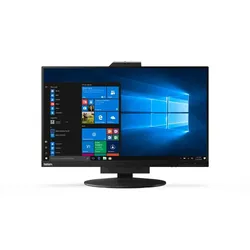
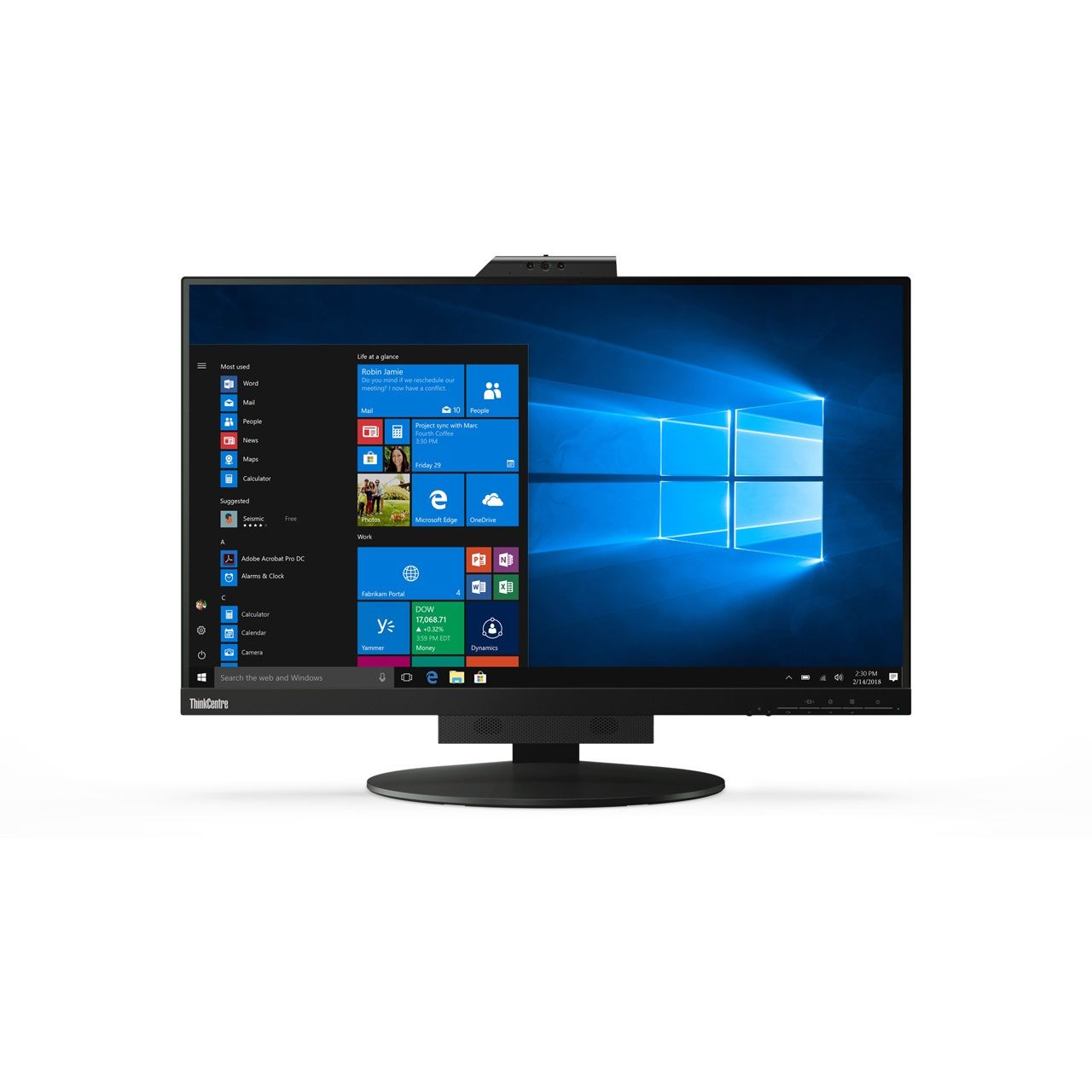
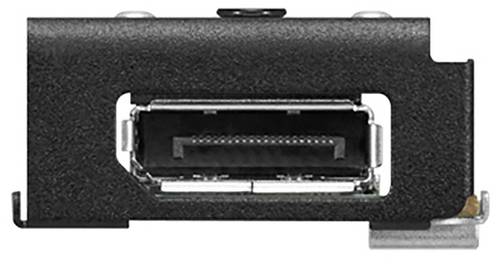
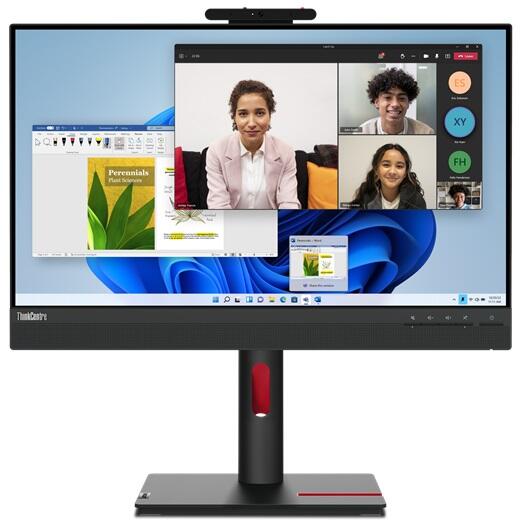
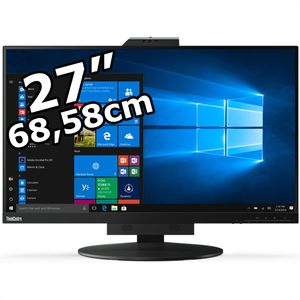
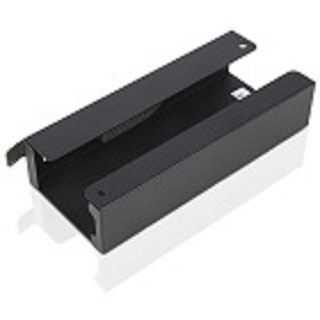
Lenovo Monitor ThinkCentre Tiny-in-One 27, 27 Zoll, WQHD 2560 x 1440 Pixel, 6 ms, 60 Hz, mit WebcamPerfekt für Videokonferenzen dank integrierter Webcam mit Mikrofon HDMI und DisplayPort bieten vielfältige Anschlussmöglichkeiten für Videoübertragung WQHD 16:9 Display mit 2560 x 1440 Pixel Auflösung, 60 Hz Bildwiederholrate und 6 ms Reaktionszeit 68,58 cm / 27 Zoll Bildschirmdiagonale und 250 cd/m² Helligkeit Modular mit fast jedem ThinkCentre Tiny zum All-in-On PC erweiterbar Maximale Ergonomie dank 150 mm Höhenverstellbarkeit und Dreh-Funktion (Pivot) Platzsparend durch integrierte Lautsprecher und randloses Design USB-Hub zum Anschluss von USB-Geräten direkt am Monitor und Kabelmanagement für mehr Ordnung IPS Panel für ein erweitertes Sichtfeld 16,7 Millionen Farben und statischer / dynamischer Kontrast von 1000:1 / 3 Mio:1 Blue Light- und Flicker Free-Technologie für maximale Augenschonung Anschlüsse: HDMI, DisplayPort, 2x USB 3.0, Kopfhörerausgang (3,5mm Klinke) VESA-Standard 100 x 100 zur einfachen Wand- bzw. Tischmontage Farbe: schwarz, Maße mit Fuß: (BxHxT) 61,4 x 55,4 x 32,9 cm, Gewicht: 7,8 kg Energieeffizienzklasse: G Zertifikat: TCO 8 Lieferung: inkl. Netzkabel, Quick Start Guide Merkmale: Bilddiagonale: 27 Zoll Anschluss: DisplayPort, HDMI Auflösung: WQHD (2560x1440) Bildwiederholrate: 60 Hz Ausstattung: mit Lautsprecher, mit USB-Hub, mit Webcam Ergonomie: drehbar (Pivot), höhenverstellbar283,07 €*Versand: 4,15 €Sichere Weiterleitung zum Anbieter
-
Wie gelangt man ins BIOS beim Lenovo ThinkCentre?
Um ins BIOS des Lenovo ThinkCentre zu gelangen, starten Sie den Computer neu und drücken Sie wiederholt die Taste "F1" oder "F2", während das Lenovo-Logo auf dem Bildschirm angezeigt wird. Dadurch gelangen Sie in das BIOS-Menü, wo Sie verschiedene Einstellungen vornehmen können. **
-
Kann ich eine Grafikkarte in einen Lenovo ThinkCentre M93p einbauen?
Ja, der Lenovo ThinkCentre M93p verfügt über einen PCIe x16-Steckplatz, in den eine Grafikkarte eingebaut werden kann. Beachten Sie jedoch, dass die Größe der Grafikkarte aufgrund des begrenzten Platzes im Gehäuse möglicherweise beschränkt ist. Es ist auch wichtig sicherzustellen, dass die Stromversorgung des Computers ausreicht, um die zusätzliche Grafikkarte zu unterstützen. **
-
Welche Grafikkarte ist für den Lenovo ThinkCentre E73 geeignet?
Der Lenovo ThinkCentre E73 unterstützt eine Vielzahl von Grafikkarten, solange sie den PCIe x16-Steckplatz nutzen. Es wird empfohlen, eine Grafikkarte mit niedrigem Stromverbrauch zu wählen, da der E73 ein kompakter Desktop-PC ist. Einige beliebte Optionen sind die NVIDIA GeForce GT 1030 oder die AMD Radeon RX 550. **
-
Wie öffne ich das BIOS des Lenovo ThinkCentre M710q?
Um das BIOS des Lenovo ThinkCentre M710q zu öffnen, starten Sie den Computer neu und drücken Sie wiederholt die Taste "F1" oder "F2", während das Lenovo-Logo angezeigt wird. Dadurch gelangen Sie in das BIOS-Menü, wo Sie verschiedene Einstellungen vornehmen können. **

Wie wechsle ich die CPU beim Lenovo ThinkCentre M81?
Um die CPU beim Lenovo ThinkCentre M81 zu wechseln, müssen Sie zunächst den Computer ausschalten und vom Stromnetz trennen. Entfernen Sie dann das Gehäuse des Computers, indem Sie die Schrauben lösen. Suchen Sie die CPU auf dem Motherboard und lösen Sie den Kühlkörper, indem Sie die Befestigungsschrauben entfernen. Entfernen Sie die alte CPU vorsichtig und setzen Sie die neue CPU ein, achten Sie dabei auf die richtige Ausrichtung. Befestigen Sie den Kühlkörper wieder und schließen Sie das Gehäuse. **
Kann man einen Lenovo ThinkCentre IBM in einen Gaming-PC umbauen?
Ja, es ist möglich, einen Lenovo ThinkCentre IBM in einen Gaming-PC umzubauen. Es hängt jedoch von den spezifischen Modellen und Komponenten ab, die in dem ThinkCentre verbaut sind. Je nachdem, welche Hardware bereits vorhanden ist, müssen möglicherweise einige Komponenten wie die Grafikkarte, der Prozessor oder der Arbeitsspeicher aufgerüstet werden, um die Anforderungen moderner Spiele zu erfüllen. Es ist auch wichtig zu beachten, dass der Umbau möglicherweise einige technische Kenntnisse erfordert und dass die Garantie des ThinkCentre möglicherweise erlischt, wenn Änderungen vorgenommen werden. **
Top-Angebote
Produkte zum Begriff Lenovo-ThinkCentre-Tiny-in-One-27:
-
Der Lenovo ThinkCentre M55 ist ein Computer.
Ja, der Lenovo ThinkCentre M55 ist ein Computer. Er wurde von Lenovo hergestellt und ist für den Einsatz in Unternehmen konzipiert. Der Computer verfügt über leistungsstarke Hardware und bietet eine zuverlässige Leistung für verschiedene Aufgaben. Mit seinem kompakten Design passt er gut in Büroumgebungen und bietet eine Vielzahl von Anschlüssen für Peripheriegeräte. **
-
Wie hoch ist der Stromverbrauch des Lenovo ThinkCentre?
Der Stromverbrauch des Lenovo ThinkCentre hängt von verschiedenen Faktoren wie dem genauen Modell, der Konfiguration und der Nutzung ab. In der Regel liegt der Stromverbrauch im Betrieb zwischen 20 und 100 Watt. Im Standby-Modus oder im ausgeschalteten Zustand ist der Stromverbrauch deutlich geringer. Es ist ratsam, die genauen technischen Daten des jeweiligen Modells zu überprüfen, um eine genaue Angabe zum Stromverbrauch zu erhalten. **
-
Wie gelangt man ins BIOS beim Lenovo ThinkCentre?
Um ins BIOS des Lenovo ThinkCentre zu gelangen, starten Sie den Computer neu und drücken Sie wiederholt die Taste "F1" oder "F2", während das Lenovo-Logo auf dem Bildschirm angezeigt wird. Dadurch gelangen Sie in das BIOS-Menü, wo Sie verschiedene Einstellungen vornehmen können. **
-
Kann ich eine Grafikkarte in einen Lenovo ThinkCentre M93p einbauen?
Ja, der Lenovo ThinkCentre M93p verfügt über einen PCIe x16-Steckplatz, in den eine Grafikkarte eingebaut werden kann. Beachten Sie jedoch, dass die Größe der Grafikkarte aufgrund des begrenzten Platzes im Gehäuse möglicherweise beschränkt ist. Es ist auch wichtig sicherzustellen, dass die Stromversorgung des Computers ausreicht, um die zusätzliche Grafikkarte zu unterstützen. **
Ähnliche Suchbegriffe für Lenovo-ThinkCentre-Tiny-in-One-27
-
Lenovo Monitor ThinkCentre Tiny-in-One 27, 27 Zoll, WQHD 2560 x 1440 Pixel, 6 ms, 60 Hz, mit WebcamPerfekt für Videokonferenzen dank integrierter Webcam mit Mikrofon HDMI und DisplayPort bieten vielfältige Anschlussmöglichkeiten für Videoübertragung WQHD 16:9 Display mit 2560 x 1440 Pixel Auflösung, 60 Hz Bildwiederholrate und 6 ms Reaktionszeit 68,58 cm / 27 Zoll Bildschirmdiagonale und 250 cd/m² Helligkeit Modular mit fast jedem ThinkCentre Tiny zum All-in-On PC erweiterbar Maximale Ergonomie dank 150 mm Höhenverstellbarkeit und Dreh-Funktion (Pivot) Platzsparend durch integrierte Lautsprecher und randloses Design USB-Hub zum Anschluss von USB-Geräten direkt am Monitor und Kabelmanagement für mehr Ordnung IPS Panel für ein erweitertes Sichtfeld 16,7 Millionen Farben und statischer / dynamischer Kontrast von 1000:1 / 3 Mio:1 Blue Light- und Flicker Free-Technologie für maximale Augenschonung Anschlüsse: HDMI, DisplayPort, 2x USB 3.0, Kopfhörerausgang (3,5mm Klinke) VESA-Standard 100 x 100 zur einfachen Wand- bzw. Tischmontage Farbe: schwarz, Maße mit Fuß: (BxHxT) 61,4 x 55,4 x 32,9 cm, Gewicht: 7,8 kg Energieeffizienzklasse: G Zertifikat: TCO 8 Lieferung: inkl. Netzkabel, Quick Start Guide Merkmale: Bilddiagonale: 27 Zoll Anschluss: DisplayPort, HDMI Auflösung: WQHD (2560x1440) Bildwiederholrate: 60 Hz Ausstattung: mit Lautsprecher, mit USB-Hub, mit Webcam Ergonomie: drehbar (Pivot), höhenverstellbar283,07 €*Versand: 4,15 €Sichere Weiterleitung zum Anbieter
-
Haner, James: CAPM Certified Associate in Project Management All-in-One Exam GuideCAPM Certified Associate in Project Management All-in-One Exam Guide , Complete coverage of all objectives in the 2023 release of the CAPM exam Take the Certified Associate in Project Management (CAPM) exam with confidence using this highly effective self-study guide. Written by a project management expert and bestselling author, CAPM Certified Associate in Project Management All-in-One Exam Guide offers complete coverage of every objective on the current version of the test. To help you study, each chapter contains unique design elements that emphasize important points and aid in retention. An appendix, "50 Confusing Terms on the CAPM Exam," will help you understand the differences in terms that sound similar but have different meanings. In addition, the book includes more than 450 practice questions along with detailed answer explanations. Designed to help you pass the exam with ease, this comprehensive guide also serves as an essential on-the-job reference for project management professionals. Covers all exam topics, including: Project Management Fundamentals and Core Concepts Predictive, Plan-Based Methodologies Agile Frameworks/Methodologies Business Analysis Frameworks Online content includes: Practice exams-test yourself by CAPM exam domain or take a complete exam Printable flash cards, word puzzles, and matching exercises for self-directed learning Printable CAPM memory card for on-the-go study , > , Erscheinungsjahr: 20231013, Produktform: Leinen, Autoren: Haner, James, Keyword: Project Management Professional exam, PMP, CAPM, Project Management Institute, PMBOK Guide, Project Management Office, program manager, agile, project manager, self-study, study guide, exam prep, exam preparation, all-in-one exam guide, Fachschema: Business / Management~Management~Management / Projektmanagement~Projektmanagement - Projektmarketing, Fachkategorie: IT-Zertifizierung, Warengruppe: HC/Wirtschaft/Management, UNSPSC: 49019900, Warenverzeichnis für die Außenhandelsstatistik: 49019900, Länge: 237, Breite: 191, Höhe: 31, Gewicht: 918, Produktform: Gebunden, Genre: Importe,38,58 €*Versand: 0,00 €Sichere Weiterleitung zum Anbieter
-
Welche Grafikkarte ist für den Lenovo ThinkCentre E73 geeignet?
Der Lenovo ThinkCentre E73 unterstützt eine Vielzahl von Grafikkarten, solange sie den PCIe x16-Steckplatz nutzen. Es wird empfohlen, eine Grafikkarte mit niedrigem Stromverbrauch zu wählen, da der E73 ein kompakter Desktop-PC ist. Einige beliebte Optionen sind die NVIDIA GeForce GT 1030 oder die AMD Radeon RX 550. **
-
Wie öffne ich das BIOS des Lenovo ThinkCentre M710q?
Um das BIOS des Lenovo ThinkCentre M710q zu öffnen, starten Sie den Computer neu und drücken Sie wiederholt die Taste "F1" oder "F2", während das Lenovo-Logo angezeigt wird. Dadurch gelangen Sie in das BIOS-Menü, wo Sie verschiedene Einstellungen vornehmen können. **
-
Wie wechsle ich die CPU beim Lenovo ThinkCentre M81?
Um die CPU beim Lenovo ThinkCentre M81 zu wechseln, müssen Sie zunächst den Computer ausschalten und vom Stromnetz trennen. Entfernen Sie dann das Gehäuse des Computers, indem Sie die Schrauben lösen. Suchen Sie die CPU auf dem Motherboard und lösen Sie den Kühlkörper, indem Sie die Befestigungsschrauben entfernen. Entfernen Sie die alte CPU vorsichtig und setzen Sie die neue CPU ein, achten Sie dabei auf die richtige Ausrichtung. Befestigen Sie den Kühlkörper wieder und schließen Sie das Gehäuse. **
-
Kann man einen Lenovo ThinkCentre IBM in einen Gaming-PC umbauen?
Ja, es ist möglich, einen Lenovo ThinkCentre IBM in einen Gaming-PC umzubauen. Es hängt jedoch von den spezifischen Modellen und Komponenten ab, die in dem ThinkCentre verbaut sind. Je nachdem, welche Hardware bereits vorhanden ist, müssen möglicherweise einige Komponenten wie die Grafikkarte, der Prozessor oder der Arbeitsspeicher aufgerüstet werden, um die Anforderungen moderner Spiele zu erfüllen. Es ist auch wichtig zu beachten, dass der Umbau möglicherweise einige technische Kenntnisse erfordert und dass die Garantie des ThinkCentre möglicherweise erlischt, wenn Änderungen vorgenommen werden. **
* Alle Preise verstehen sich inklusive der gesetzlichen Mehrwertsteuer und ggf. zuzüglich Versandkosten. Die Angebotsinformationen basieren auf den Angaben des jeweiligen Shops und werden über automatisierte Prozesse aktualisiert. Eine Aktualisierung in Echtzeit findet nicht statt, so dass es im Einzelfall zu Abweichungen kommen kann. ** Hinweis: Teile dieses Inhalts wurden von KI erstellt.